Kingdom Come:Derverance 2は、特に忠実度モードで、見事なビジュアルを誇っています。しかし、時には、アクションを一時停止し、ゲームの美しさをキャプチャしたいだけです。幸いなことに、 Kingdom Come:Derverance 2には、発売時の写真モードが含まれています。使用方法は次のとおりです。
王国の写真モードのアクティブ化:救出2
後で写真モードを追加するゲームとは異なり(またはまったくそうではありません!)、 Kingdom Come:Derverance 2は最初からこの機能を提供します。アクティブ化する方法は次のとおりです。
- PC:キーボードでF1を押すか、JoypadのL3とR3の両方を同時に押します。
- XboxシリーズX | S / PlayStation 5: JoypadのL3とR3の両方を同時に押します。 (L3とR3は、両方のジョイスティックスティックを内側に押すことを指します。)
写真モードをアクティブにすると、ゲームが一時停止し、写真モードのインターフェイスになります。
Kingdomでの写真モードの使用Come:Derverance 2
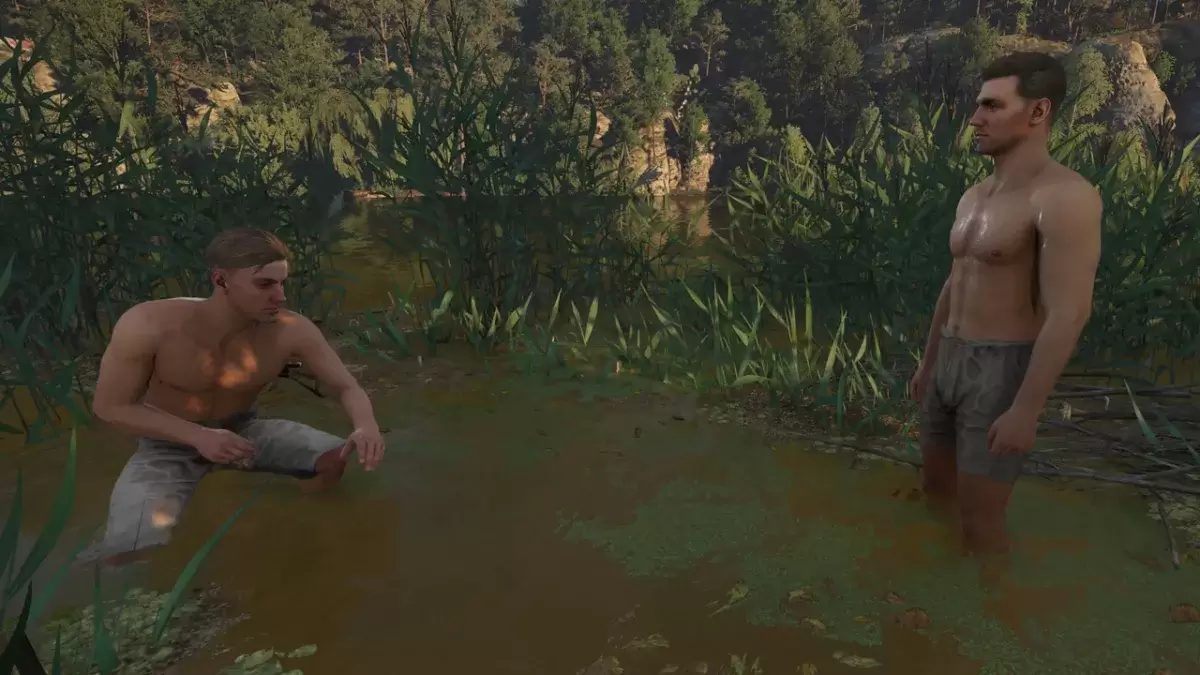
写真モードになったら、カメラを自由に操作できます。ヘンリーを動き回り、より良い角度を得るために上下に飛び、ズームインとアウトします。コントロールは次のとおりです。
XboxシリーズX | S:
- カメラの回転:左スティック
- カメラを水平に移動します:右スティック
- カメラを上に移動:左トリガー/LT
- カメラを下に移動:右トリガー/RT
- インターフェイスを非表示: x
- 写真モードを終了: b
- 写真を撮る: Xboxボタンを押してからYを押します。
PlayStation 5:
- カメラの回転:左スティック
- カメラを水平に移動します:右スティック
- カメラを上に移動:左トリガー/LT
- カメラを下に移動:右トリガー/RT
- インターフェイスを非表示にする:正方形
- 写真モードを終了:円
- 写真を撮ってください:共有ボタンを押して、「スクリーンショットを取り出す」(または共有を押し続ける)を選択します。
PC(キーボードとマウス):
- カメラの移動:マウスを使用します
- 遅い移動:キャップロック
- インターフェイスを非表示: x
- 写真モードを終了: ESC
- 写真を撮る: e
PCでは、スクリーンショットが写真フォルダーに保存されます。コンソールでは、コンソールのキャプチャギャラリーに保存されます。
王国の制限が来る:配信2の写真モード
写真モードは歓迎すべきものですが、現在は非常に基本的です。ヘンリー周辺のさまざまなポジション(特定の範囲内)から写真を撮ることができますが、キャラクターのポーズ、色の調整、時刻の変更、キャラクターの挿入などの機能はありません。 Warhorse Studiosが将来の更新で写真モードの機能を拡大することを願っています。