
준비가되어 있든 없든 끔찍한 "호스트에 연결할 수 없음"오류에 직면합니까? 실망스러운 경험이지만 고맙게도 몇 가지 문제 해결 단계가 있습니다. 이 오류는 일반적으로 인터넷 연결 문제, 손상된 게임 파일, 버전 불일치 또는 배경 응용 프로그램과 같은 다양한 소스에서 비롯된 게임 서버에 대한 연결을 방지하는 데 문제가 있음을 나타냅니다.
"호스트에 연결할 수 없음"오류가 준비되었는지 여부 는 원인이되는 원인은 무엇입니까?
이 오류의 근본 원인은 정확히 찾아 내기가 까다로울 수 있지만 일반적인 범인에는 인터넷 연결 저하, 손상된 게임 파일, 게임 버전의 불일치 및 배경 프로세스가 상충됩니다. 이러한 가능성을 다루는 방법을 살펴 보겠습니다.
"호스트에 연결할 수 없음"오류를 준비 하는 방법
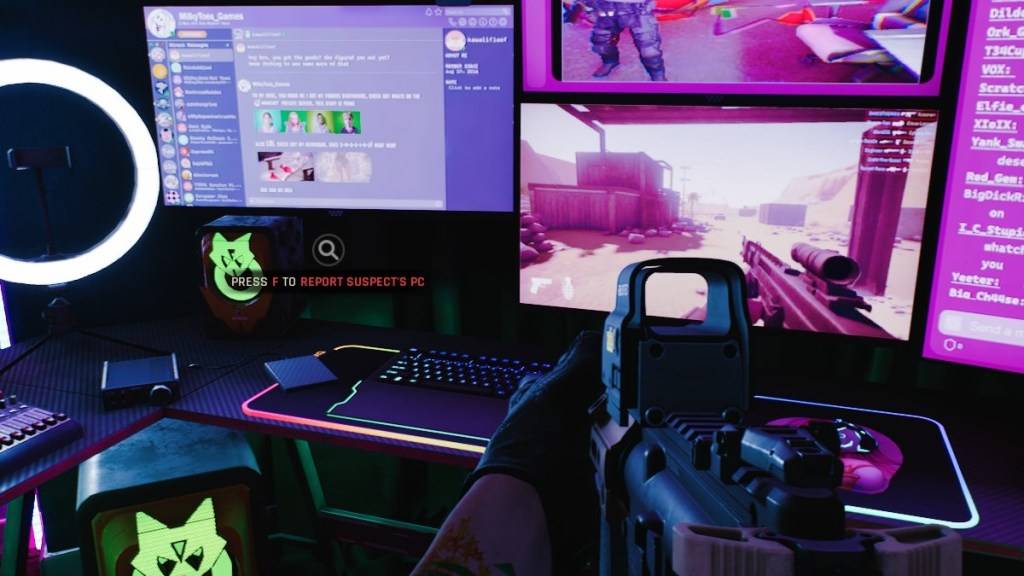
다음은 가장 간단한 것으로 시작하여 시도 할 솔루션의 분석입니다.
- 게임 및/또는 스팀을 다시 시작하십시오 : 간단한 재시작은 종종 일시적인 결함을 해결합니다. 준비 여부 와 증기 클라이언트를 다시 시작하십시오.
- 게임 파일 확인 : 손상된 게임 파일이 일반적인 원인입니다. Steam에서는 라이브러리로 이동하여 준비를 마우스 오른쪽 단추로 클릭하고 "속성"을 선택한 다음 "로컬 파일"을 선택한 다음 마지막으로 "게임 파일의 무결성을 확인하십시오". 이 프로세스는 손상된 파일을 자동으로 스캔하고 복구합니다.
- 방화벽 예외를 추가하거나 준비하지 않으면 : 드문 경우 방화벽 제한이 방해가 될 수 있습니다. Windows Defender Firewall (제어판> 시스템 및 보안> Windows Defender Firewall> 허용 앱)에서 게임을 예외로 추가하십시오. 게임의 설치 디렉토리로 이동하여 추가를 위해 실행 파일을 찾으십시오.
- VPN을 닫고 불필요한 배경 앱 : VPN은 때때로 연결 문제를 생성 할 수 있습니다. 재생 중에 VPN을 비활성화하십시오. 또한 자원을 놓고 경쟁 할 수 있으므로 게임 세션에 필수적이지 않은 응용 프로그램을 폐쇄하십시오.
- 다른 DirectX 모드 (런치 옵션) 시도 : 시작 옵션을 사용하는 경우 다른 DirectX 모드 (예 : DX11, DX12)를 실험하여 문제가 해결되는지 확인하십시오.
- 게임을 다시 설치하십시오 : 최후의 수단으로서 증기를 통해 준비되거나 준비되지 않습니다 . 그런 다음 로컬 AppData 폴더 (Windows 검색의 LocalAppData%%)를 포함하여 컴퓨터에서 나머지 게임 파일을 수동으로 삭제하십시오. 스팀에서 게임을 다시 설치하십시오.
"호스트에 연결할 수 없음"오류는 부인할 수 없을 정도로 실망 스럽지만, 이러한 단계로 인해이 조치가 다시 돌아올 것입니다. 행운을 빌어요!
PC 용 준비 여부는 현재 사용할 수 있습니다.