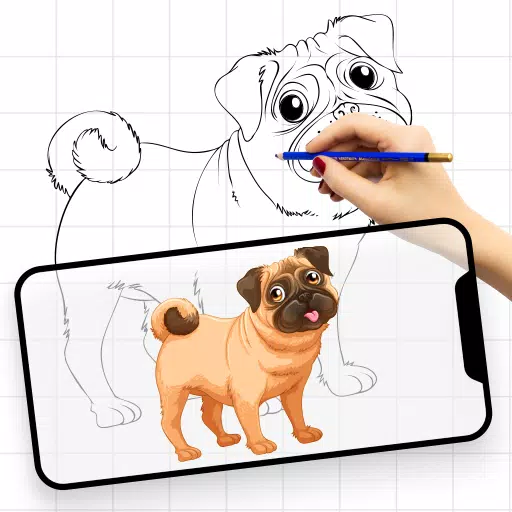
Dibujo con cuadrícula para artistas: personaliza y superpone cuadrículas precisas en cualquier imagen con opciones extensas.
GridArt: La herramienta esencial para que los artistas dominen las proporciones y la precisión.
¡Bienvenido a GridArt!
Ya seas un artista principiante o un profesional experimentado, GridArt es tu herramienta indispensable para perfeccionar tus habilidades de dibujo y producir obras increíbles. Nuestra aplicación simplifica la técnica del dibujo con cuadrícula, ofreciendo superposiciones claras y personalizables en tus imágenes para que puedas transferirlas fácilmente al lienzo o al papel con confianza.
¿Qué es el método de dibujo con cuadrícula?
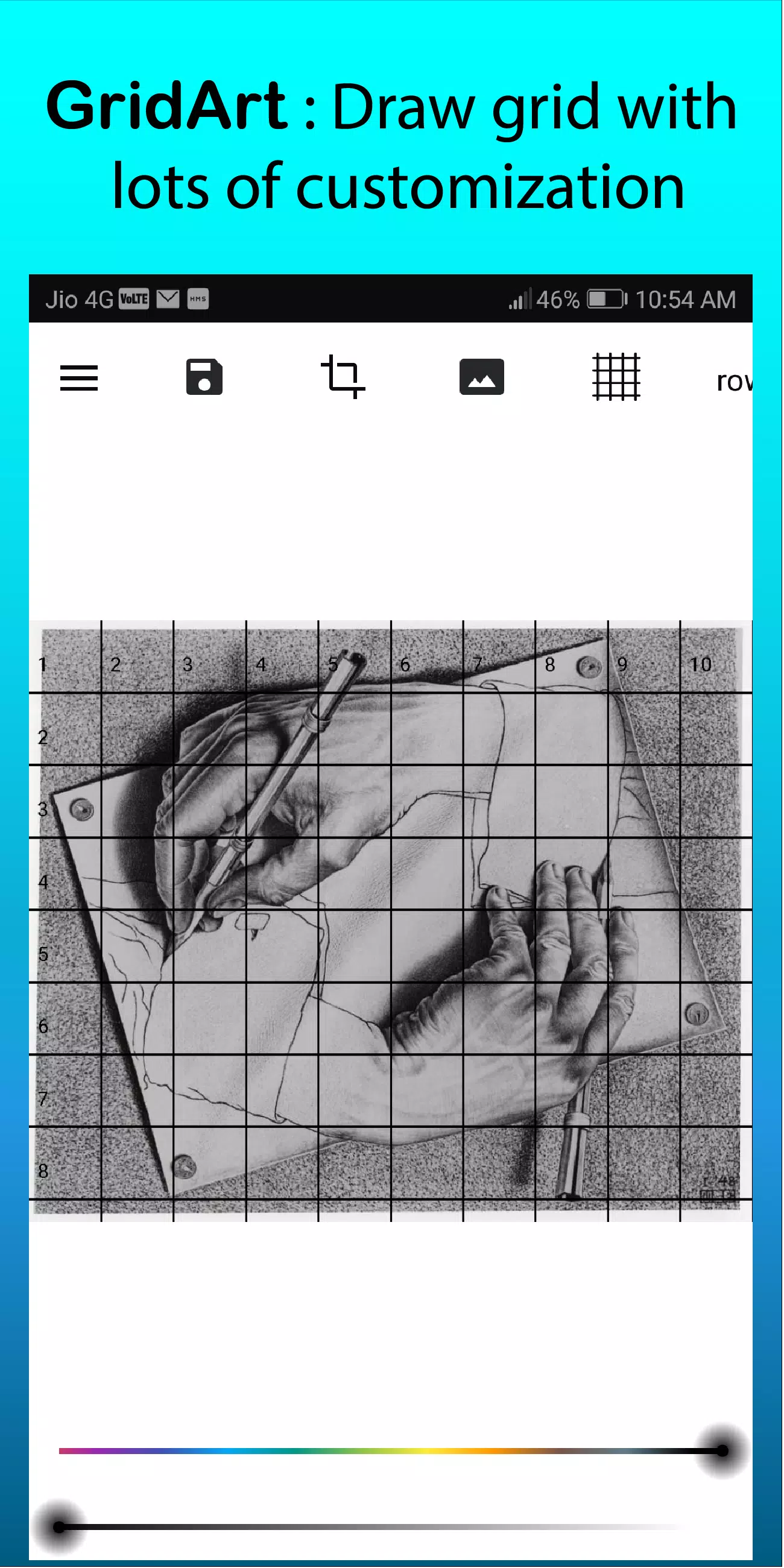
El método de dibujo con cuadrícula es un enfoque probado por el tiempo que mejora la precisión del dibujo y las proporciones. Al dividir tanto tu imagen de referencia como la superficie de dibujo en cuadrados equidistantes, puedes concentrarte en una sección a la vez, capturando detalles intrincados mientras mantienes la estructura general correcta.
¿Por qué elegir GridArt: Dibujo con cuadrícula para artistas?
Durante generaciones, el método de cuadrícula ha permitido a los artistas simplificar imágenes complejas. GridArt eleva este enfoque clásico con características contemporáneas y una amplia personalización, adaptándose así a tu estilo artístico específico y a los requisitos del proyecto.
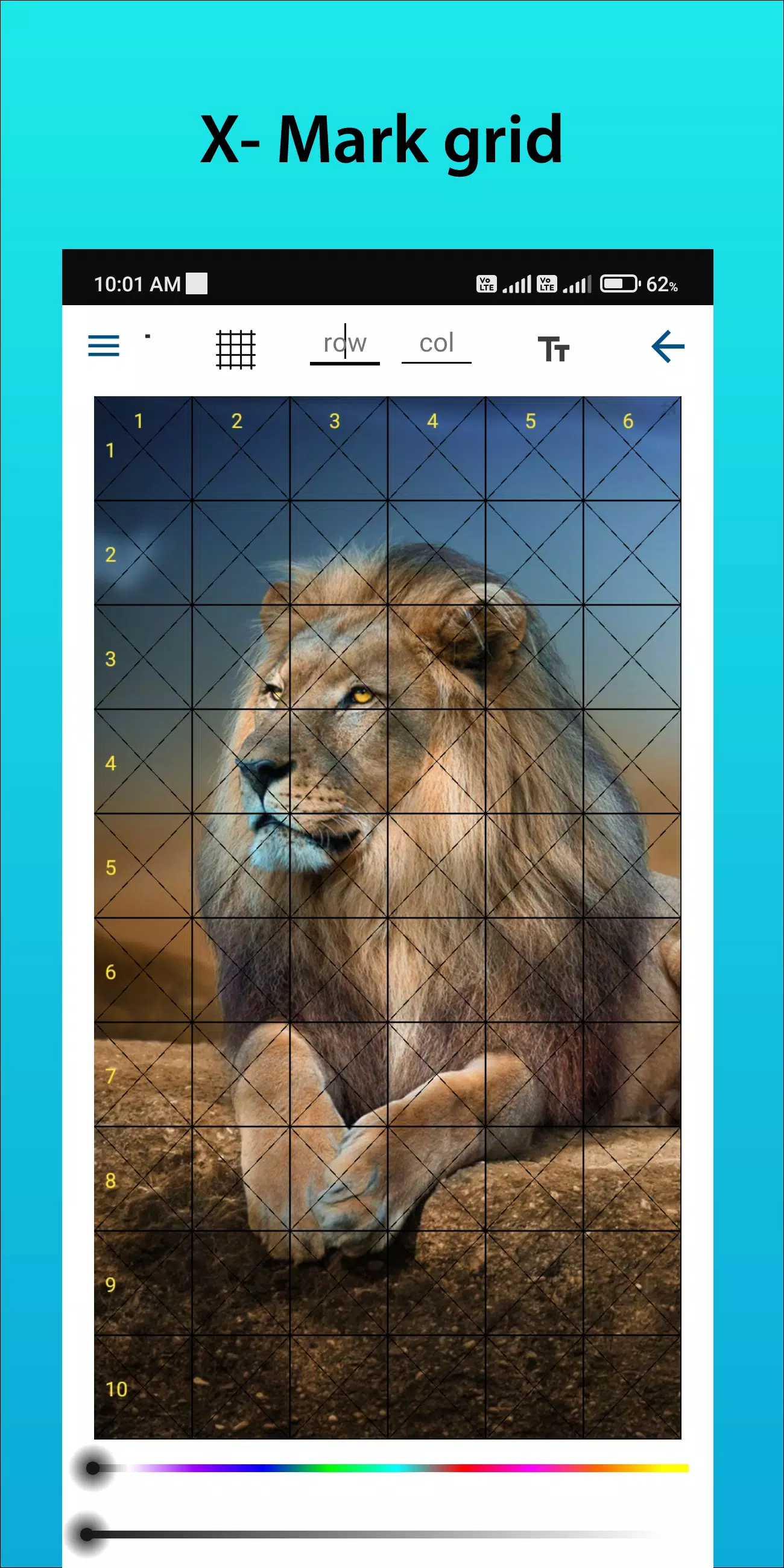
Cuadrículas personalizables: Elige el número exacto de filas y columnas, modifica el grosor y el color de las líneas e incluso incluye líneas diagonales como guías adicionales.
Interfaz intuitiva: Sube imágenes sin esfuerzo, personaliza la disposición de tu cuadrícula y guarda tus proyectos utilizando nuestro diseño fácil de navegar.
Salida en alta resolución: Guarda las imágenes con superposición de cuadrículas en alta resolución, ideales para imprimir y servir como referencia clara mientras trabajas.
Cómo usar GridArt
Así es cómo aplicar el método de dibujo con cuadrícula:
Elige tu imagen de referencia: Selecciona la foto que deseas reproducir.
Superpone una cuadrícula sobre la imagen: Aplica una cuadrícula de líneas verticales y horizontales equidistantes sobre tu imagen de referencia. Puedes elegir cualquier tamaño de cuadrado, aunque las opciones comunes incluyen cuadrados de 1 pulgada o 1 centímetro.
Dibuja una cuadrícula coincidente: Marca la misma cuadrícula en tu superficie de dibujo, asegurándote de que tenga el mismo número de cuadrados que la imagen de referencia, con proporciones iguales.
Transfiere la imagen cuadro por cuadro: Concéntrate en un solo cuadro de la cuadrícula a la vez. Observa los detalles dentro de cada cuadro en tu imagen de referencia y dibújalos cuidadosamente en el cuadro correspondiente de tu lienzo o papel, preservando las proporciones exactas y la colocación.
Borra la cuadrícula (opcional): Una vez que hayas terminado tu dibujo, borra ligeramente cualquier línea visible de la cuadrícula si lo deseas.
Características clave del dibujo con cuadrícula
1. Superpone cuadrículas en cualquier imagen; elige desde tu galería y guarda para imprimir.
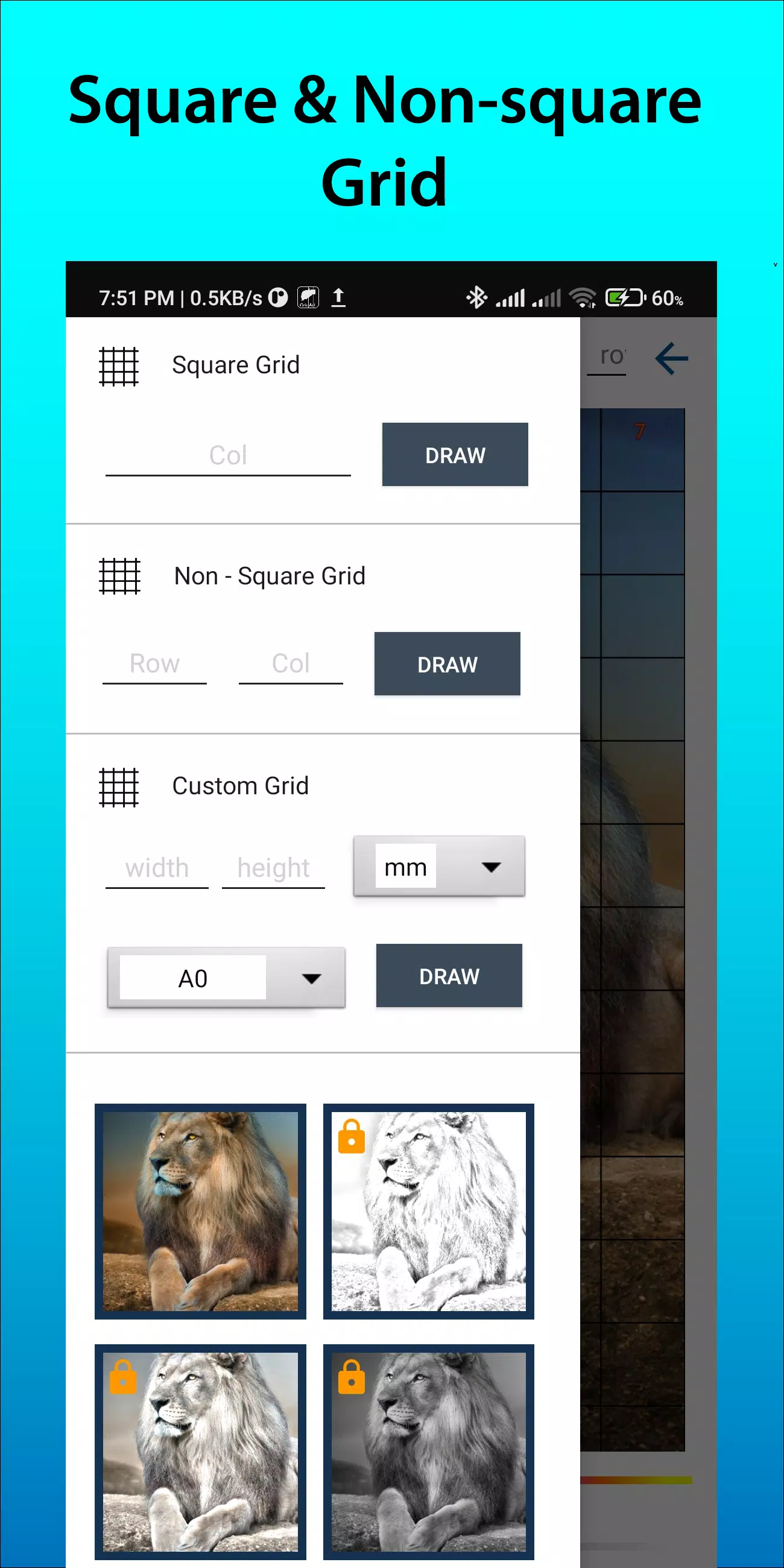
2. Elige entre cuadrículas Cuadradas, Rectangulares o Personalizadas con filas y columnas ajustables.
3. Recorta imágenes a cualquier relación de aspecto, incluyendo A4, 16:9, 9:16, 4:3, 3:4 y más.
4. Alterna la numeración de filas/columnas y celdas, con control sobre el tamaño del texto.
5. Aplica diferentes estilos de etiquetado de cuadrícula para facilitar la navegación.
6. Selecciona el estilo de las líneas de la cuadrícula —sólidas o discontinuas— y ajusta el grosor de las líneas.
7. Modifica el color y la transparencia de las líneas de la cuadrícula y las etiquetas.
8. Aplica filtros de boceto para simplificar los contornos.
9. Usa unidades de medida como mm, cm o pulgadas para un dibujo preciso con cuadrícula.
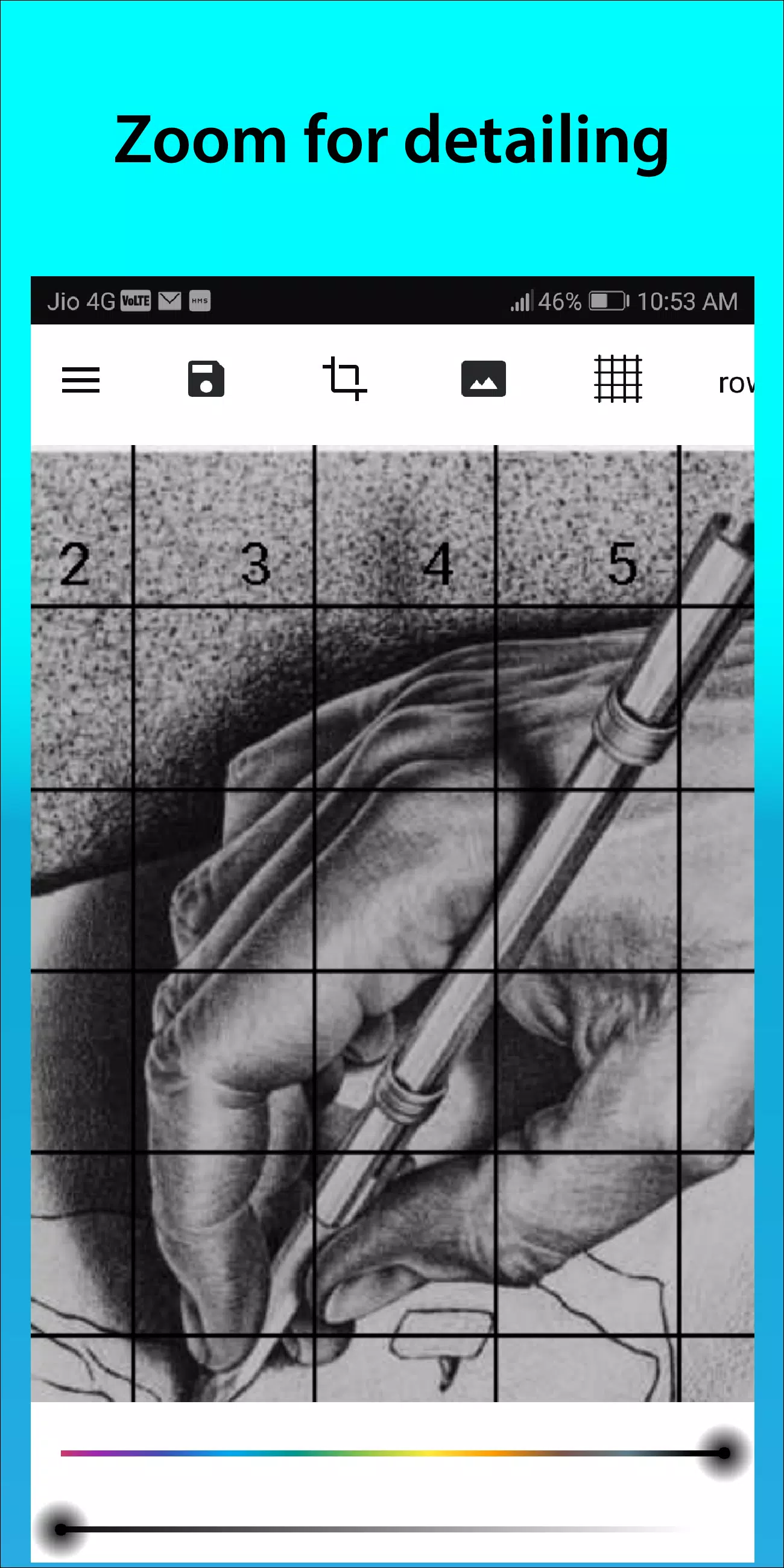
10. Haz zoom para capturar detalles finos de la imagen.
Síguenos en Instagram @gridArt_sketching_app y contáctanos con preguntas o ideas. Comparte tu trabajo usando #gridArt para tener la oportunidad de ser destacado.
Novedades en la versión 1.8.3
Última actualización el 14 de septiembre de 2024
# Se ha añadido la función de bloqueo de pantalla