Dessin de Grilles pour Artistes : Personnalisez et superposez des grilles précises sur n'importe quelle image avec de nombreuses options.
GridArt : L'Outil Essentiel pour les Artistes afin de Maîtriser les Proportions et la Précision !
Bienvenue dans GridArt !
Que vous soyez un artiste débutant ou un professionnel expérimenté, GridArt est votre outil incontournable pour affiner vos compétences en dessin et produire des œuvres remarquables. Notre application simplifie la technique du quadrillage, offrant des superpositions claires et personnalisables sur vos images afin que vous puissiez les transférer facilement sur toile ou papier avec assurance.
Qu'est-ce que la Méthode de Dessin au Quadrillage ?
La méthode du quadrillage est une approche éprouvée qui améliore l'exactitude du dessin et le respect des proportions. En divisant à la fois votre image de référence et votre surface de travail en carrés d'espacement égal, vous pouvez vous concentrer sur une section à la fois, capturer les détails complexes tout en maintenant la structure globale correcte.
Pourquoi Choisir GridArt : Dessin de Grilles pour Artistes ?
Depuis des générations, la méthode du quadrillage permet aux artistes de simplifier les images complexes. GridArt élève cette approche classique avec des fonctionnalités contemporaines et une personnalisation étendue, s'adaptant ainsi à votre style artistique spécifique et aux exigences de vos projets.
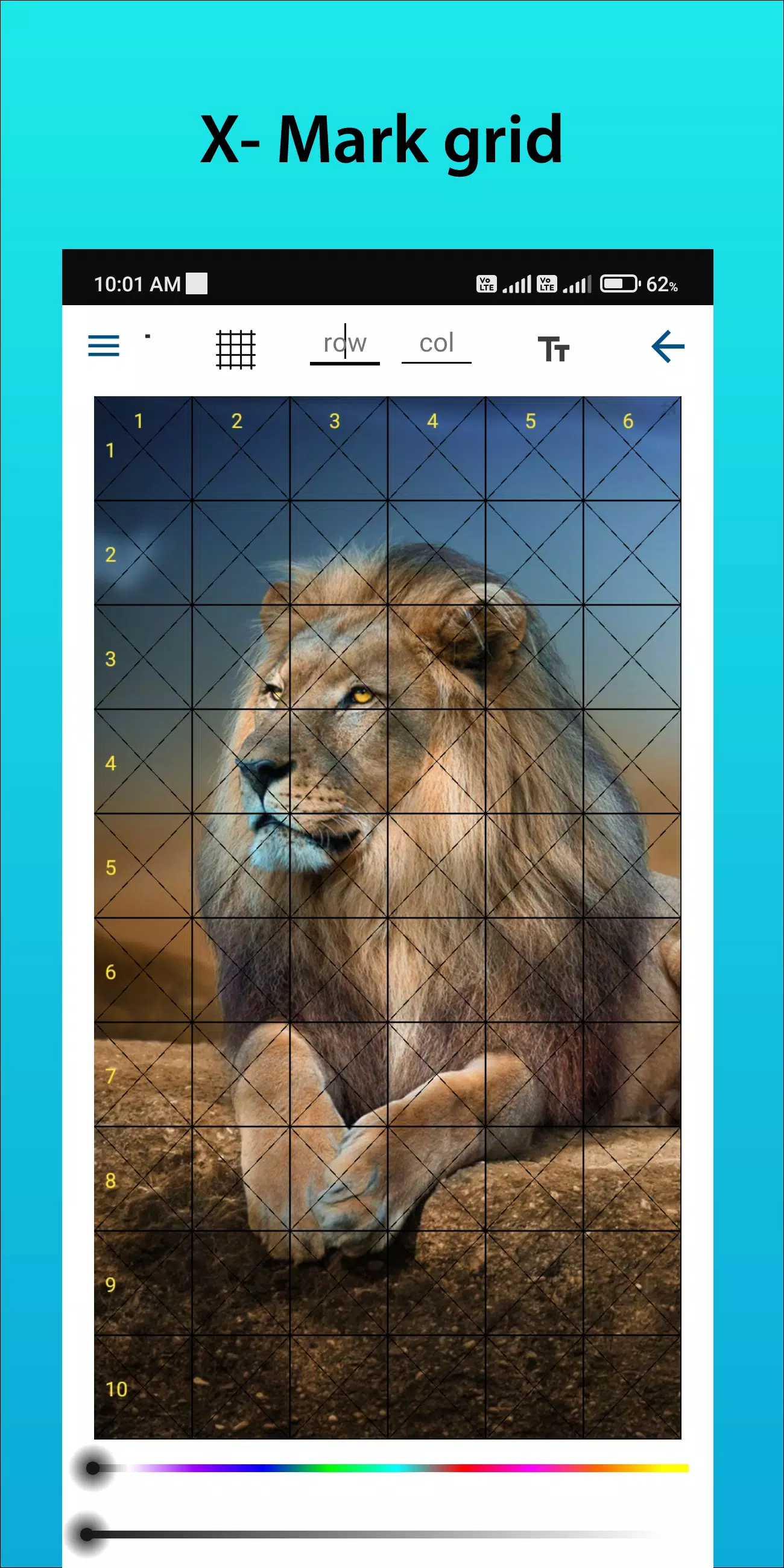
Grilles Personnalisables : Choisissez le nombre exact de lignes et de colonnes, modifiez l'épaisseur et la couleur des traits, et incluez même des lignes diagonales comme guides supplémentaires.
Interface Intuitive : Téléchargez facilement des images, personnalisez votre mise en page de grille et sauvegardez vos projets grâce à notre conception facile à naviguer.
Sortie Haute Résolution : Enregistrez les images avec superposition de grille en haute résolution, idéales pour l'impression et comme référence claire pendant le travail.
Comment Utiliser GridArt
Voici comment appliquer la méthode du dessin au quadrillage :
Choisissez Votre Image de Référence : Sélectionnez l'image que vous souhaitez reproduire.
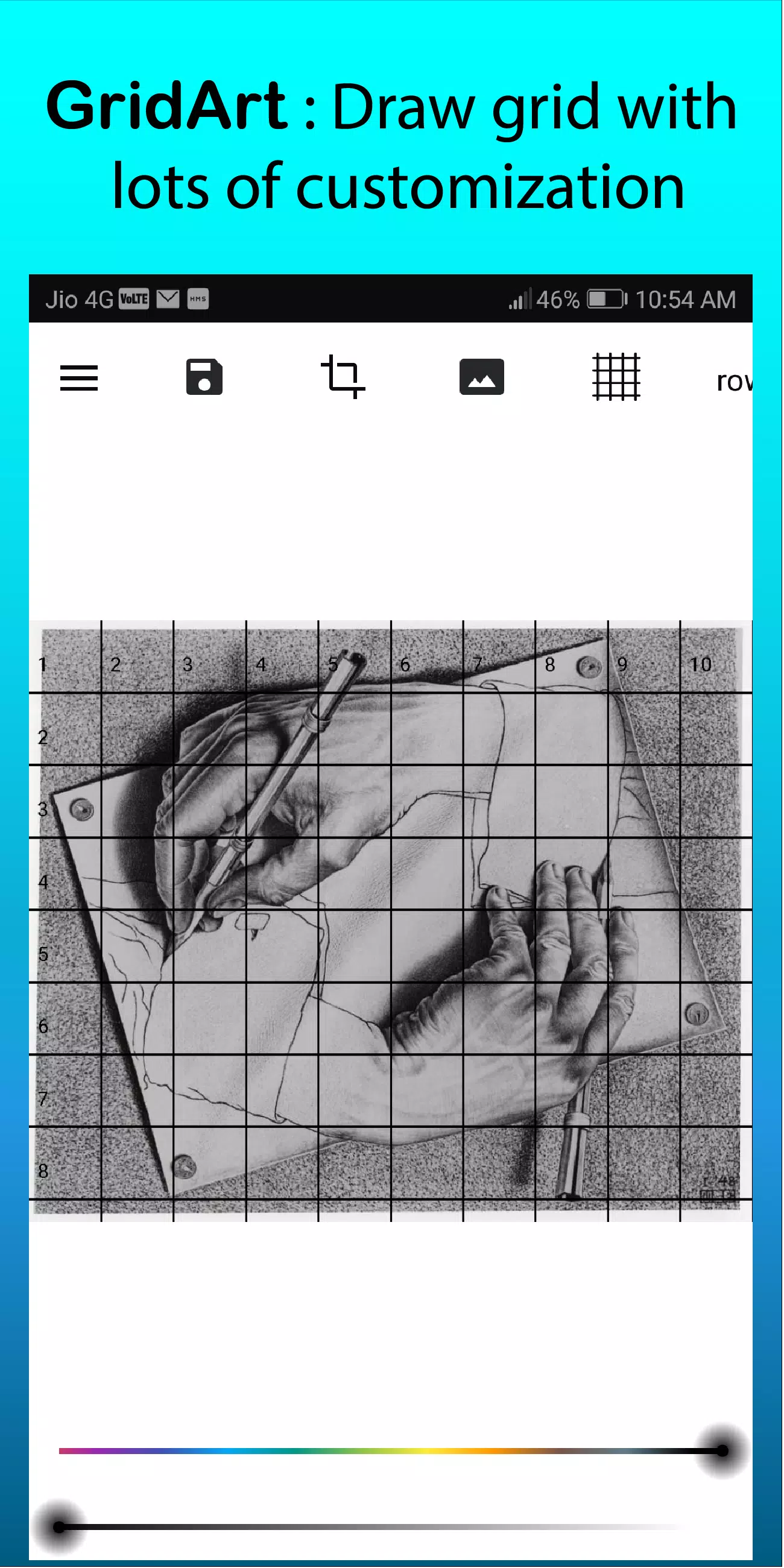
Superposez une Grille sur l'Image : Appliquez une grille composée de lignes verticales et horizontales régulièrement espacées sur votre image de référence. Vous pouvez choisir n'importe quelle taille de carré, bien que les options courantes incluent des carrés d'un pouce ou d'un centimètre.
Dessinez une Grille Correspondante : Tracez la même grille sur votre surface de dessin, en vous assurant qu'elle possède le même nombre de carrés que l'image de référence, avec des proportions identiques.
Transférez l'Image Carré par Carré : Concentrez-vous sur un seul carré de la grille à la fois. Observez les détails contenus dans chaque carré de votre image de référence et dessinez-les soigneusement dans le carré correspondant sur votre toile ou papier, en préservant les proportions exactes et l'emplacement.
Effacez la Grille (Optionnel) : Une fois votre dessin terminé, effacez légèrement toutes les lignes de grille visibles si vous le souhaitez.
Caractéristiques Clés du Dessin au Quadrillage
1. Superposez des grilles sur n'importe quelle image ; choisissez dans votre galerie et sauvegardez pour l'impression.
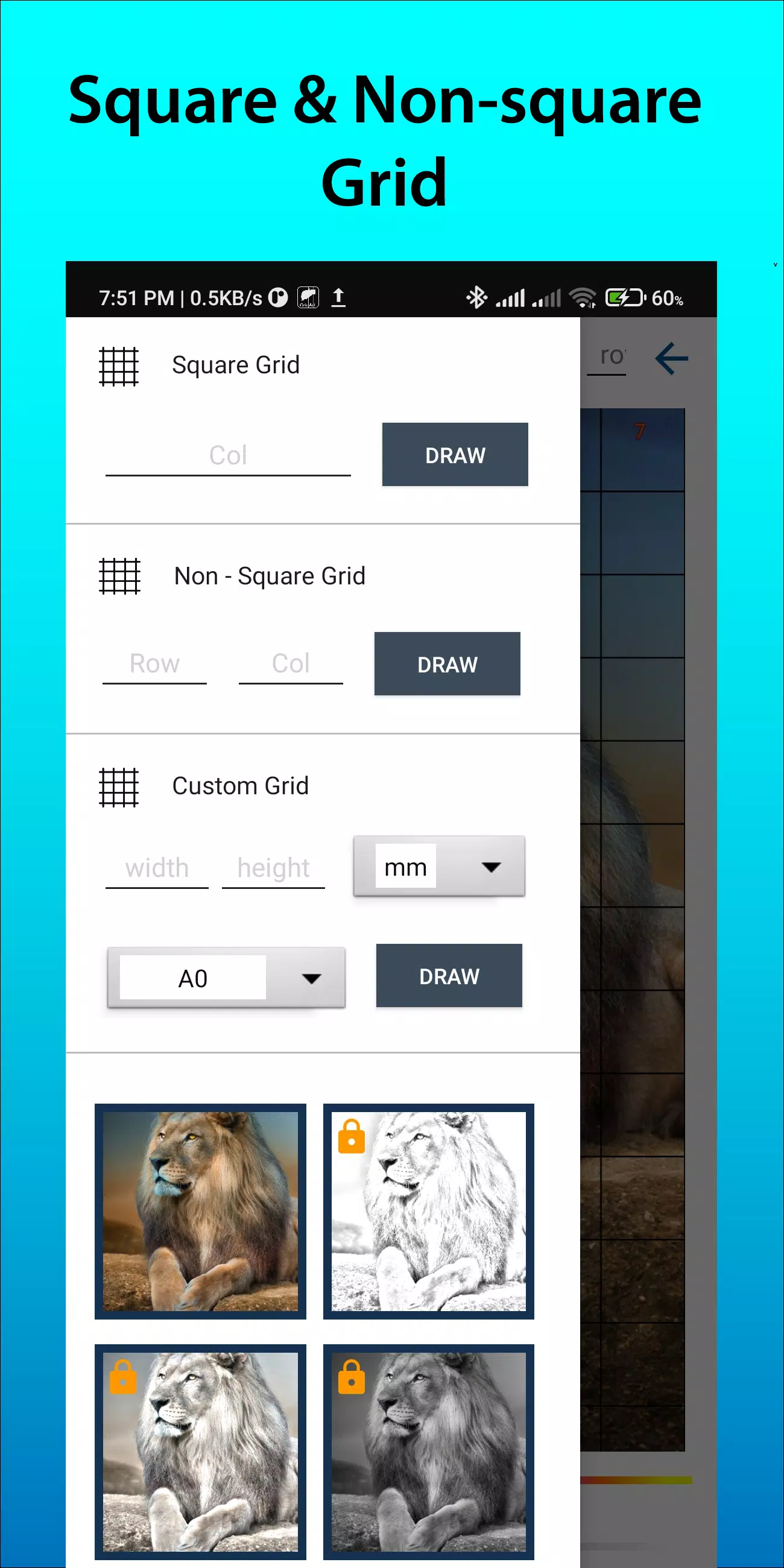
2. Choisissez parmi des grilles Carrées, Rectangulaires ou Personnalisées avec lignes et colonnes ajustables.
3. Recadrez les images selon n'importe quel format d'image, y compris A4, 16:9, 9:16, 4:3, 3:4, et plus encore.
4. Activez ou désactivez la numérotation des lignes/colonnes et des cellules, avec contrôle sur la taille du texte.
5. Appliquez différents styles d'étiquetage de grille pour une navigation facile.
6. Sélectionnez le style de ligne de grille — continu ou pointillé — et ajustez l'épaisseur des traits.
7. Modifiez la couleur et la transparence des lignes de grille et des étiquettes.
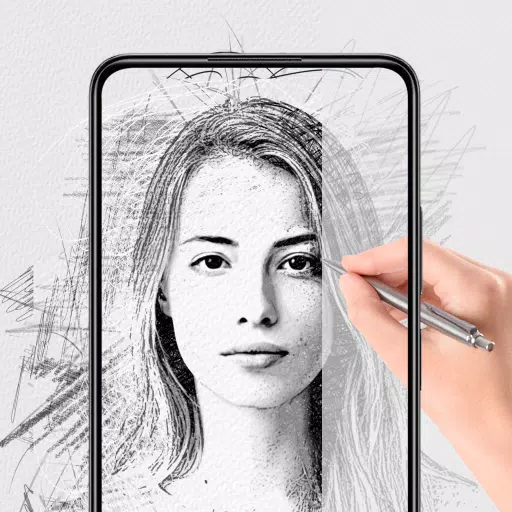
8. Appliquez des filtres d'esquisse pour simplifier les contours.
9. Utilisez des unités de mesure comme mm, cm ou pouces pour un dessin au quadrillage précis.
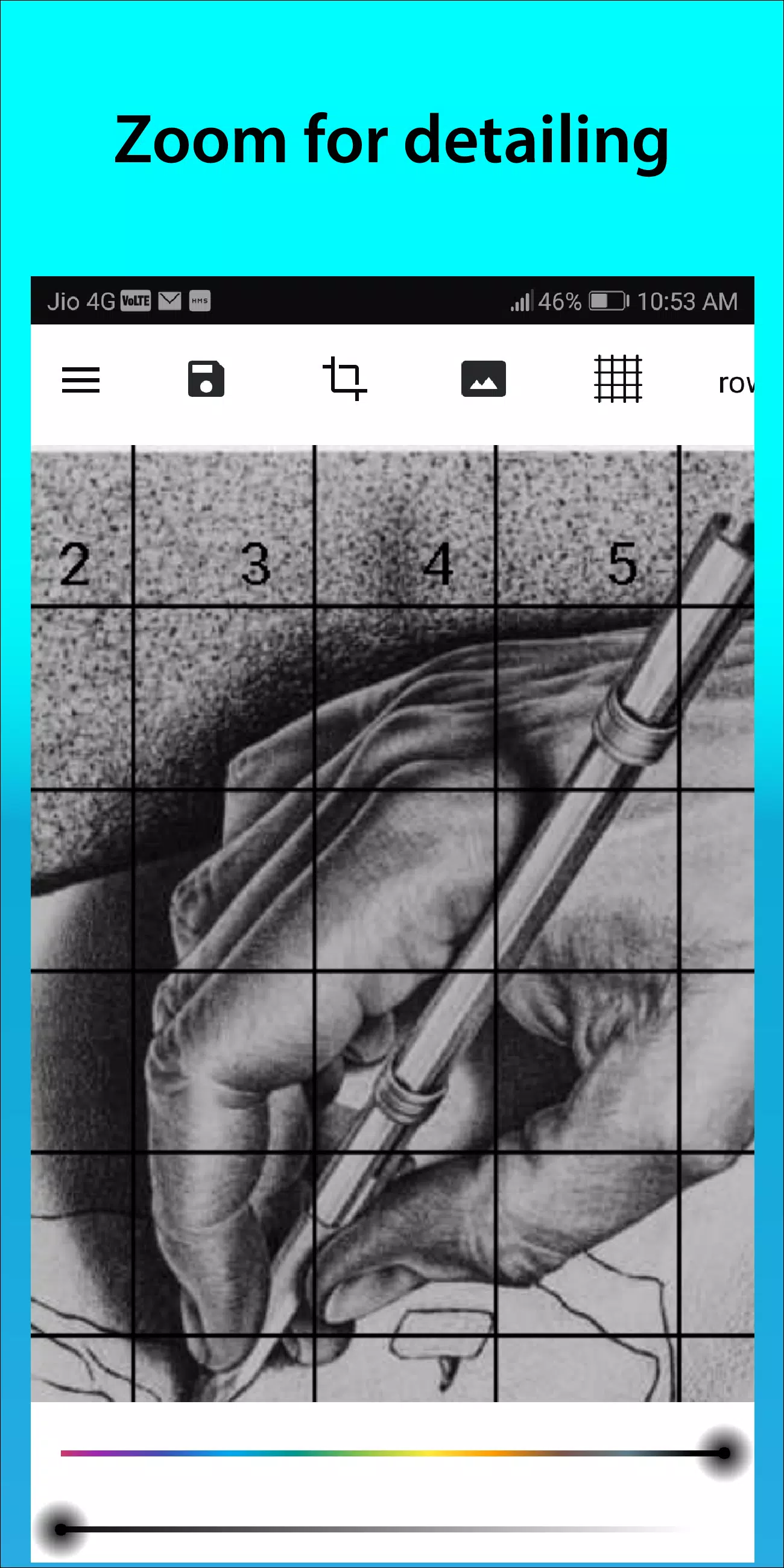
10. Zoomez pour capturer les détails fins de l'image.
Suivez-nous @gridArt_sketching_app sur Instagram et contactez-nous avec vos questions ou idées. Partagez vos œuvres en utilisant #gridArt pour avoir une chance d'être mis en avant.
Quoi de Neuf dans la Version 1.8.3
Dernière mise à jour le 14 septembre 2024
# Fonctionnalité de verrouillage d'écran ajoutée