Grid-Zeichnung für Künstler: Passen Sie präzise Raster auf jedes Bild an und legen Sie sie als Overlay ein mit umfangreichen Optionen.
GridArt: Das unverzichtbare Werkzeug für Künstler, um Proportionen und Präzision zu meistern!
Willkommen bei GridArt!
Ob Sie ein aufstrebender Künstler oder ein erfahrener Profi sind, GridArt ist Ihr bevorzugtes Tool zur Verbesserung Ihrer Zeichentechniken und zur Erstellung beeindruckender Kunstwerke. Unsere App vereinfacht die Rasterzeichnungstechnik, indem sie klare, anpassbare Overlays für Ihre Bilder bietet, sodass Sie diese problemlos mit Vertrauen auf Leinwand oder Papier übertragen können.
Was ist die Rasterzeichnungsmethode?
Die Rasterzeichnungsmethode ist eine bewährte Technik, die Zeichengenauigkeit und Proportionen verbessert. Indem sowohl Ihr Referenzbild als auch Ihre Zeichenfläche in gleichmäßig verteilte Quadrate unterteilt werden, können Sie sich auf einen Bereich nach dem anderen konzentrieren, komplexe Details erfassen und gleichzeitig die korrekte Gesamtstruktur beibehalten.
Warum GridArt: Rasterzeichnung für Künstler?
Seit Generationen ermöglicht die Rastermethode Künstlern, komplexe Bilder zu vereinfachen. GridArt hebt diesen klassischen Ansatz mit modernen Funktionen und umfangreicher Anpassungsmöglichkeit hervor, sodass er sich Ihrem spezifischen Kunststil und Ihren Projektanforderungen anpasst.
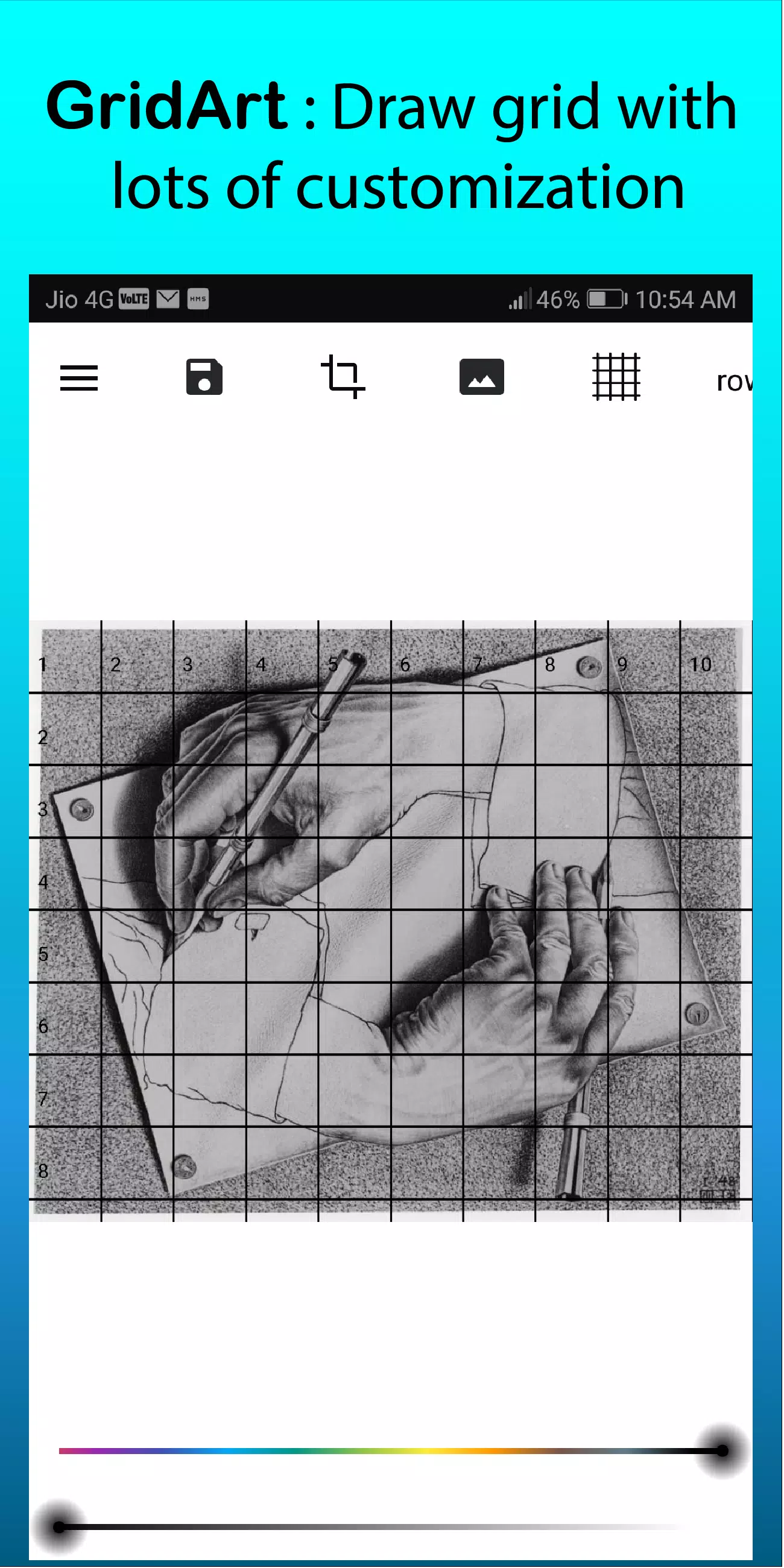
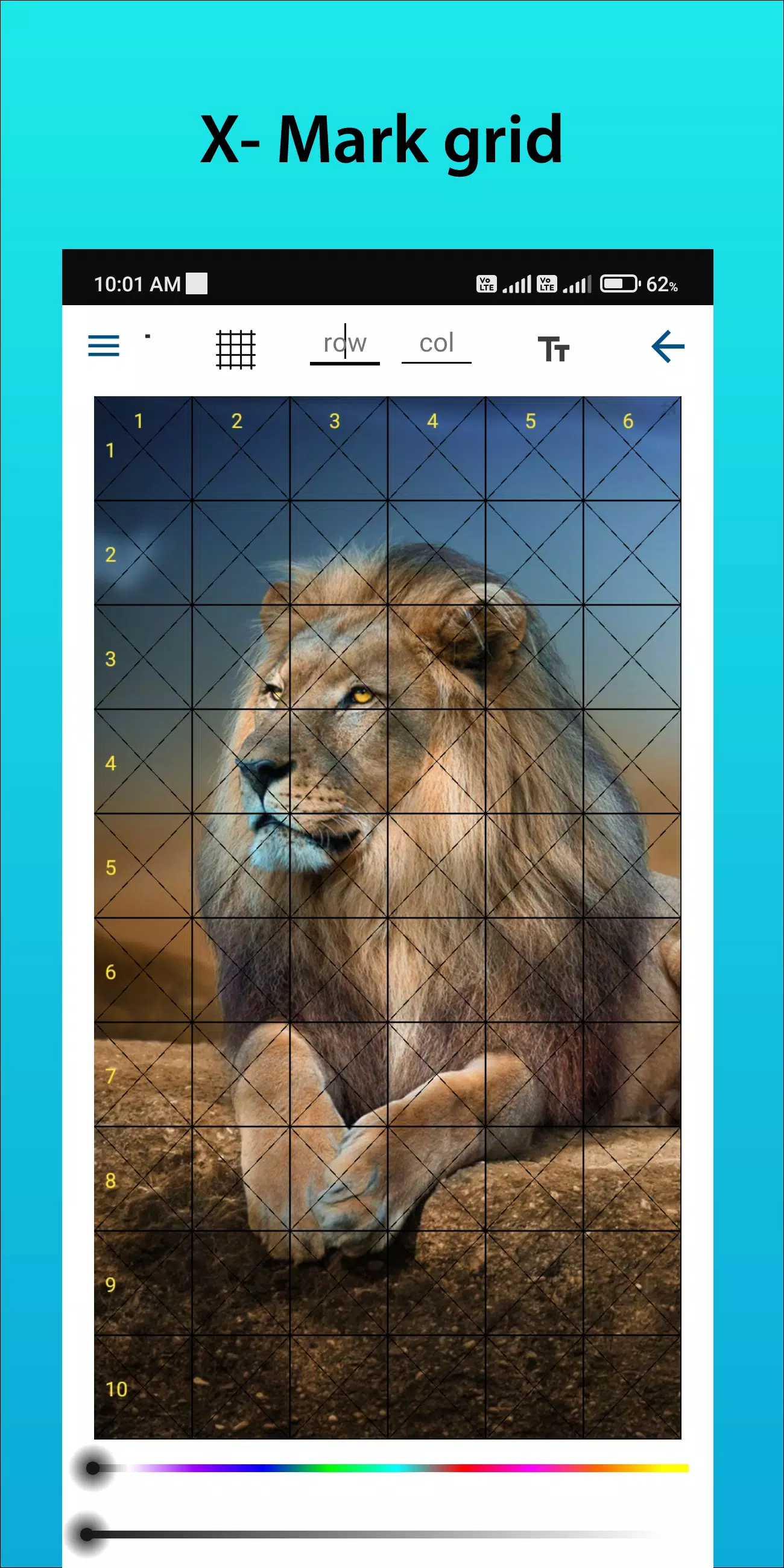
Anpassbare Gitter: Wählen Sie die genaue Anzahl von Reihen und Spalten, ändern Sie Linienstärke und Farbe und fügen Sie sogar diagonale Linien als zusätzliche Hilfslinien hinzu.
Intuitive Benutzeroberfläche: Laden Sie Bilder mühelos hoch, passen Sie Ihr Rasterlayout an und speichern Sie Ihre Projekte mit unserem leicht navigierbaren Design.
Hochauflösende Ausgabe: Speichern Sie Gitter-Overlay-Bilder in hoher Auflösung, ideal zum Drucken und als klare Referenz während der Arbeit.
So verwenden Sie GridArt
Hier erfahren Sie, wie Sie die Rasterzeichnungsmethode anwenden:
Wählen Sie Ihr Referenzbild: Wählen Sie das Bild aus, das Sie reproduzieren möchten.
Legen Sie ein Gitter über das Bild: Legen Sie ein Gitter mit gleichmäßig verteilten vertikalen und horizontalen Linien über Ihr Referenzbild. Sie können jede beliebige Quadratgröße wählen, obwohl gängige Optionen 1-Zoll- oder 1-Zentimeter-Quadrate sind.
Zeichnen Sie ein passendes Raster: Markieren Sie dasselbe Gitter auf Ihrer Zeichenfläche, stellen Sie sicher, dass es dieselbe Anzahl von Quadraten wie das Referenzbild hat und die Proportionen übereinstimmen.
Übertragen Sie das Bild Quadrat für Quadrat: Konzentrieren Sie sich jeweils auf ein einzelnes Rasterquadrat. Beobachten Sie die Details innerhalb jedes Quadrats in Ihrem Referenzbild und zeichnen Sie sie sorgfältig in das entsprechende Quadrat auf Ihrer Leinwand oder Papier, wobei Sie genaue Proportionen und Platzierung beibehalten.
Löschen Sie das Gitter (optional): Sobald Ihre Zeichnung fertig ist, löschen Sie nach Belieben leicht sichtbare Rasterlinien.
Hauptmerkmale der Rasterzeichnung
1. Legen Sie Gitter auf jedes Bild; wählen Sie aus Ihrer Galerie und speichern zum Drucken.
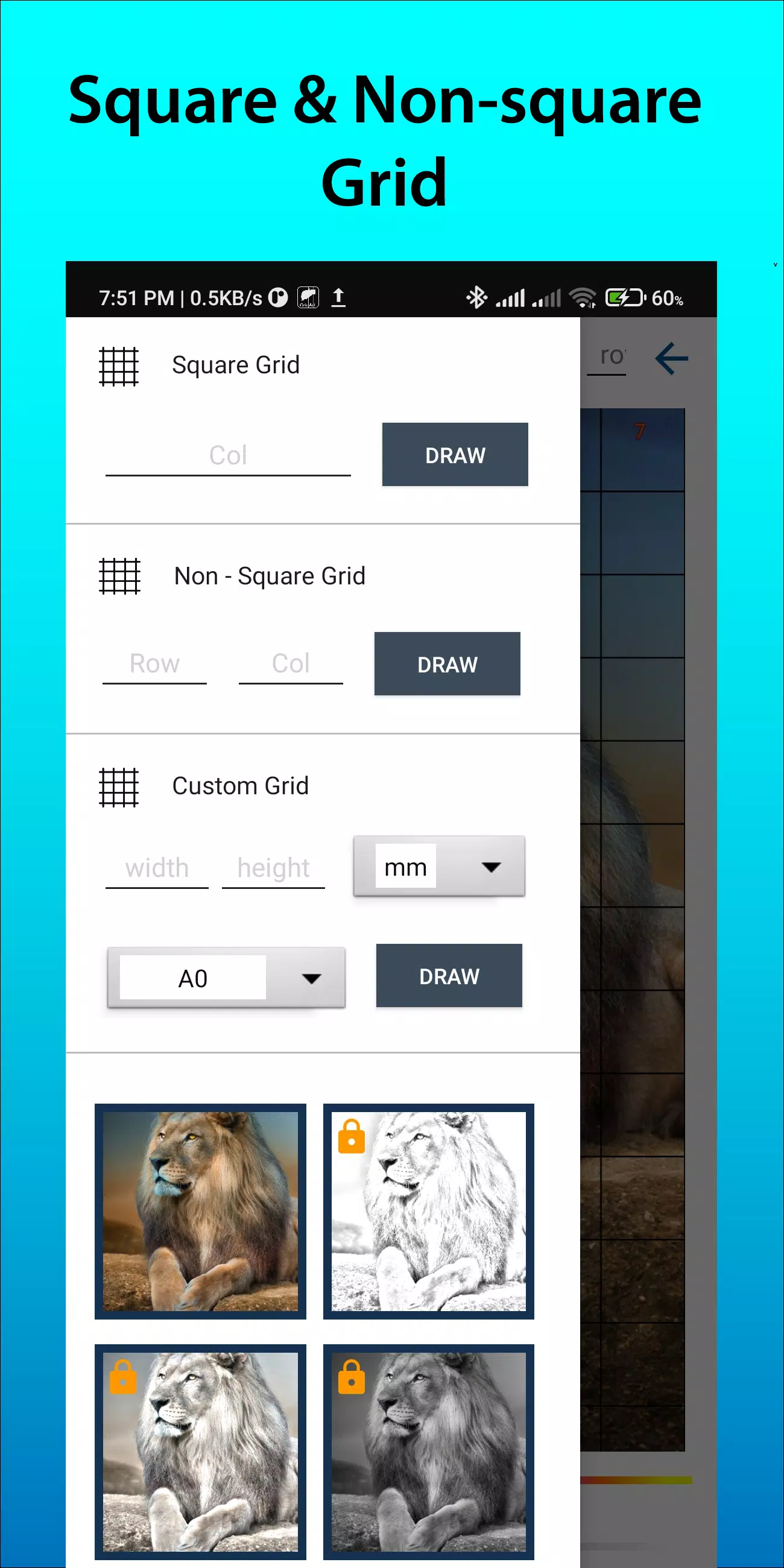
2. Wählen Sie zwischen quadratischen, rechteckigen oder benutzerdefinierten Gittern mit einstellbaren Reihen und Spalten.
3. Zuschneiden von Bildern in jedem Seitenverhältnis, einschließlich A4, 16:9, 9:16, 4:3, 3:4 und mehr.
4. Umschalten der Zeilen-/Spalten- und Zellennummerierung mit Kontrolle über die Textgröße.
5. Verschiedene Gitterbeschriftungsstile zur einfachen Navigation anwenden.
6. Wählen Sie den Stil der Rasterlinien – durchgehend oder gestrichelt – und passen Sie die Linienstärke an.
7. Ändern Sie Farbe und Transparenz von Rasterlinien und Beschriftungen.
8. Skizzierfilter anwenden, um Umrisse zu vereinfachen.
9. Verwenden Sie Maßeinheiten wie mm, cm oder Zoll für präzise Gitterzeichnungen.
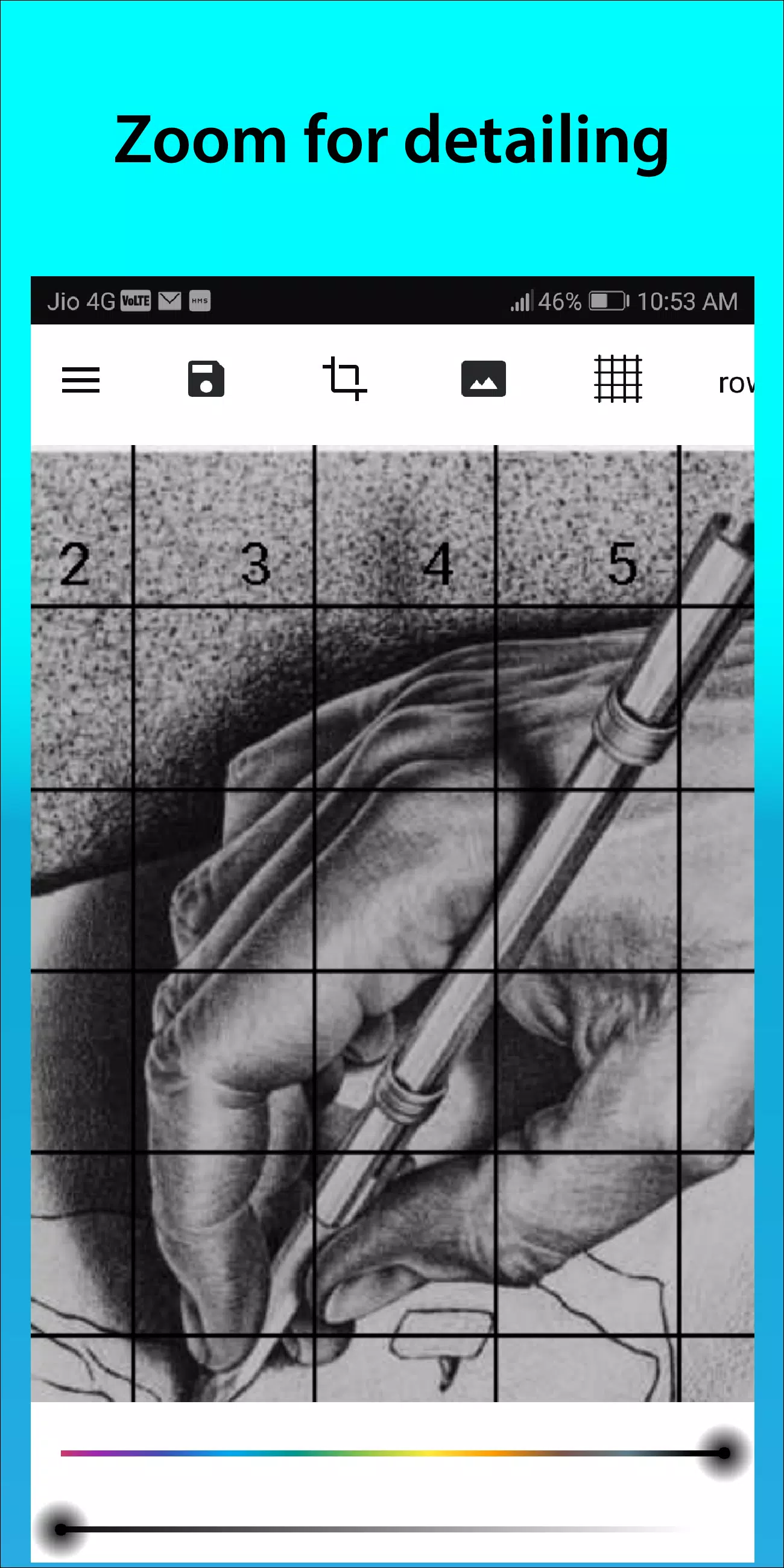
10. Heranzoomen, um feine Bilddetails einzufangen.
Folgen Sie uns @gridArt_sketching_app auf Instagram und kontaktieren Sie uns bei Fragen oder Ideen. Teilen Sie Ihre Arbeiten mit #gridArt, um die Chance zu haben, vorgestellt zu werden.
Was ist neu in Version 1.8.3?
Zuletzt aktualisiert am 14. September 2024
# Bildschirm-Sperre-Funktion hinzugefügt